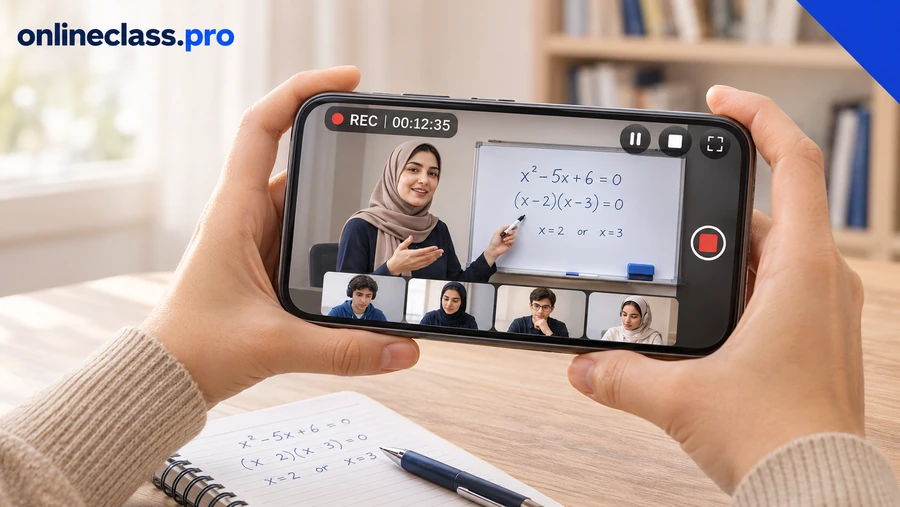
آموزش مجازی و شرکت در کلاسهای آنلاین، امروزه به بخش جداییناپذیری از برنامه آموزشی و دورههای تخصصی تبدیل شده است. ضبط ویدئویی کلاسها، روشی کارآمد برای دسترسی آفلاین به محتوای درسی و مرور مجدد مطالب در زمانهای مناسب است. اگر از طریق کامپیوتر یا لپتاپ در کلاس شرکت میکنید، ممکن است پلتفرم برگزاری کلاس آنلاین، امکان ضبط را در اختیار شما بگذارد؛ اما در صورت شرکت در کلاس با گوشی هوشمند، فرایند کمی متفاوت خواهد بود.
در این مقاله، به معرفی روشها و ابزارهای ضبط کلاس آنلاین با گوشی در اندروید و آیفون میپردازیم تا بتوانید با توجه به امکانات دستگاه خود، محتوای کلاس را ضبط و ذخیره کنید.
چرا ضبط کلاس آنلاین با گوشی اهمیت دارد؟
یکی از مزایای کلاس آنلاین، امکان ضبط محتوای آموزشی و مرور دوباره آن است. این کار کمک میکند توضیحات مدرس را با دقت بیشتری بررسی کنید، نکات مهم را یادداشت کنید و هنگام انجام تمرینها به مطالب تدریسشده دسترسی داشته باشید. همچنین اگر مدرس فایل ضبطشده را در اختیار شما بگذارد، میتوانید مطالب جلسهای را که در آن غایب بودهاید مرور کنید.
در صورت شرکت یا برگزاری کلاس آنلاین با گوشی موبایل، میتوانید از ابزار داخلی ضبط صفحه یا اپلیکیشنهای جانبی استفاده کنید. البته امکان ضبط تصویر و صدای کلاس به مدل گوشی، سیستم عامل و برنامه برگزاری کلاس بستگی دارد. بنابراین پیش از ضبط کامل، یک نمونه کوتاه ضبط و بررسی کنید.
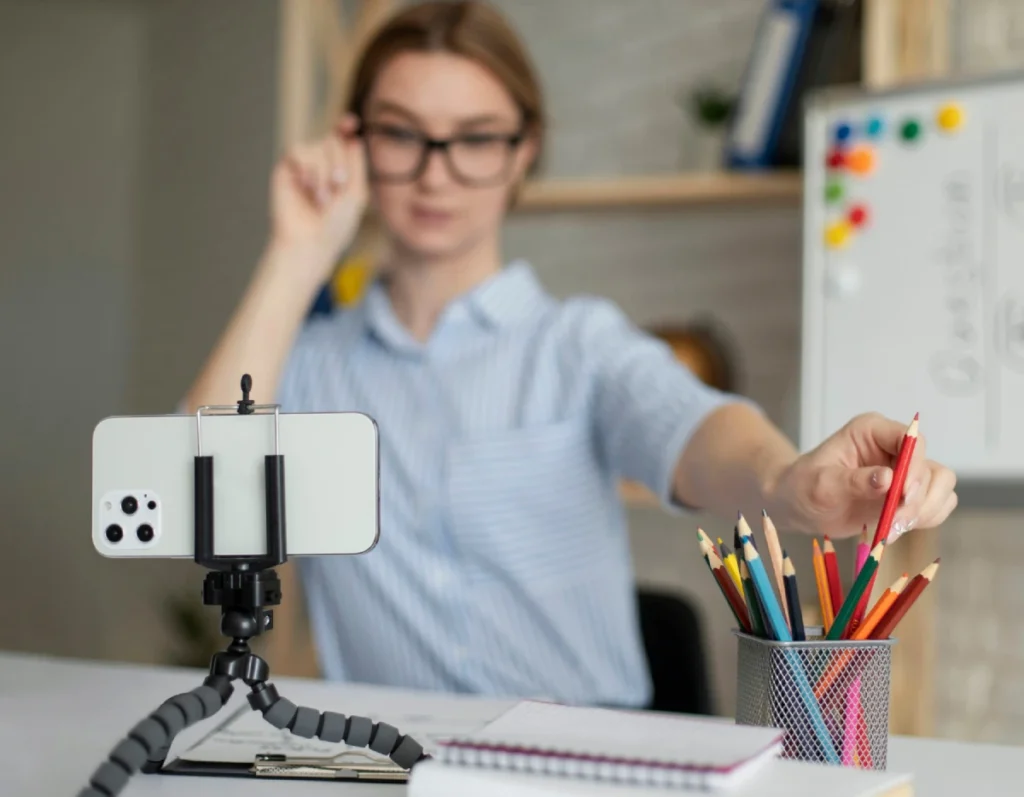
چگونه کلاس آنلاین را با گوشی ضبط کنیم؟
ضبط کلاس آنلاین با گوشی به دو روش کلی انجام میشود: استفاده از ابزار داخلی ضبط صفحه و نصب اپلیکیشنهای جانبی. بهتر است ابتدا ابزار داخلی گوشی را امتحان کنید و اگر امکانات آن کافی نبود، سراغ برنامههای دیگر بروید.
ضبط کلاس آنلاین در گوشیهای اندروید
بسیاری از گوشیهای اندرویدی، مانند مدلهای مختلف سامسونگ و شیائومی، ابزار Screen Recorder یا ضبط صفحه را در منوی تنظیمات سریع دارند. برای استفاده از این قابلیت، مراحل زیر را دنبال کنید:
- وارد کلاس شوید و صفحه موردنظر را باز نگه دارید.
- انگشت خود را از بالای صفحه به پایین بکشید تا منوی تنظیمات سریع باز شود. ممکن است لازم باشد این حرکت را دو بار انجام دهید.
- گزینه «ضبط صفحه» یا Screen Recorder را پیدا کنید. اگر آن را نمیبینید، بخش ویرایش تنظیمات سریع را باز کنید و در صورت وجود، آیکون ضبط را اضافه کنید.
- تنظیمات صدا را بررسی کنید. بسته به گوشی، ممکن است گزینههایی مانند صدای دستگاه، میکروفون یا هر دو در دسترس باشد.
- دکمه شروع را بزنید و پس از شمارش معکوس، به صفحه کلاس برگردید.
- پس از پایان، از نوار ابزار ضبط یا اعلان مربوط به آن، گزینه توقف را انتخاب کنید.
فایل معمولا در گالری یا برنامه Photos و پوشهای مانند Screen recordings یا Movies ذخیره میشود. نام گزینهها و محل ذخیره ممکن است در گوشیهای مختلف متفاوت باشد.
ضبط کلاس آنلاین در گوشیهای آیفون (iOS)
سیستمعامل iOS ابزاری به نام Screen Recording دارد که برای ضبط صفحه به نصب برنامه جداگانه نیاز ندارد:
- وارد کلاس شوید و Control Center یا مرکز کنترل را باز کنید. در آیفونهای دارای Face ID، از گوشه بالای سمت راست صفحه به پایین بکشید. در مدلهای دارای دکمه Home، از پایین صفحه به بالا بکشید.
- آیکون دایرهای Screen Recording را پیدا کنید. اگر وجود ندارد، در نسخههای جدیدتر iOS از بخش افزودن کنترل در خود Control Center آن را اضافه کنید. در نسخههای قدیمیتر، این کار از مسیر Settings و سپس Control Center انجام میشود.
- اگر میخواهید صدای خودتان یا محیط را هم ضبط کنید، آیکون ضبط را نگه دارید و Microphone را روشن کنید. فعال کردن میکروفون، بهتنهایی تضمین نمیکند صدای مدرس ثبت شود.
- روی دکمه ضبط بزنید و پس از شمارش معکوس، به کلاس برگردید.
- برای پایان، دوباره مرکز کنترل را باز کنید و دکمه قرمز ضبط را بزنید. همچنین میتوانید از نشانگر ضبط بالای صفحه، گزینه توقف را انتخاب کنید.
ویدئو در برنامه Photos ذخیره میشود. بعضی برنامهها اجازه ضبط صدا یا تصویر را نمیدهند؛ بنابراین نتیجه یک ضبط کوتاه را پیش از شروع بررسی کنید.
اپلیکیشنهای ضبط کلاس آنلاین با گوشی موبایل
اگر ابزار پیشفرض گوشی امکانات کافی ندارد یا به تنظیمات بیشتری برای کیفیت تصویر و ویرایش نیاز دارید، میتوانید از اپلیکیشنهای جانبی استفاده کنید. البته نصب این ابزارها لزوما محدودیت ضبط صدای کلاس را برطرف نمیکند.
در ادامه چند برنامه ضبط کلاس آنلاین با گوشی معرفی میکنیم. آنها را از صفحه رسمی گوگلپلی یا اپاستور دریافت کنید و امکانات نسخه رایگان را بررسی کنید؛ زیرا بعضی قابلیتها به خرید نیاز دارند.
اپلیکیشن AZ Screen Recorder برای اندروید
این برنامه یکی از ابزارهای شناختهشده ضبط صفحه در اندروید است. کار با آن ساده است؛ کافی است برنامه را نصب کنید، دسترسیهای لازم را بدهید و دکمه ضبط را بزنید.
توقف موقت و ادامه ضبط، تنظیم کیفیت خروجی و ویرایش ویدئو از امکانات آن است. بسته به گوشی و برنامه برگزاری کلاس، میتوانید تنظیمات صدای داخلی یا میکروفون را هم بررسی کنید.

اپلیکیشن V Recorder برای اندروید
این ابزار علاوه بر ضبط صفحه، امکاناتی مانند تنظیم کیفیت تصویر، تغییر نسبت ابعاد و ویرایش ویدئو ارائه میدهد. اگر پس از ضبط کلاس به کوتاه کردن ویدئو یا حذف بخشهای اضافی نیاز دارید، این امکانات کاربردی هستند. پیش از ضبط طولانی، شرایط نسخه رایگان، نمایش واترمارک و امکانات پولی برنامه را بررسی کنید.
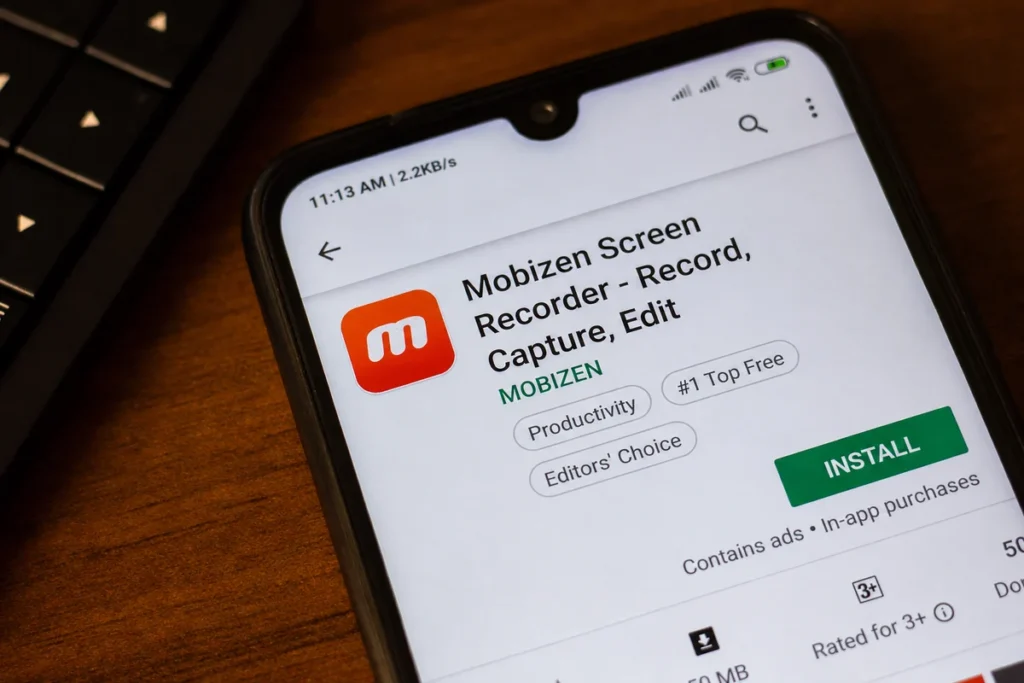
اپلیکیشن Mobizen Screen Recorder برای اندروید
موبیزن یکی دیگر از برنامههای شناختهشده ضبط صفحه با رابط کاربری ساده است. شروع و توقف ضبط از طریق کنترلهای روی صفحه انجام میشود و ابزارهایی برای ویرایش فایل در اختیار شما قرار میگیرد. این برنامه برای ضبط کلاس آنلاین با موبایل و ویرایش اولیه کاربرد دارد. با این حال، مدت ضبط در عمل به فضای خالی، شارژ باتری و عملکرد گوشی بستگی دارد.
اپلیکیشن Go Record برای آیفون و آیپد
Go Record برنامهای برای ضبط صفحه آیفون و آیپد است که امکاناتی برای ویرایش ویدئو و افزودن توضیحات صوتی دارد.
قابلیت Face Cam این برنامه برای افزودن تصویر چهره به ویدئوهای ضبطشده کاربرد دارد. این امکان به مدرسان کمک میکند نکات مهم را با تصویر و صدای خود توضیح دهند، اما نباید آن را به معنی ضبط همزمان دوربین جلو و صفحه کلاس روی همه دستگاهها دانست.
اپلیکیشن Record it! برای آیفون و آیپد
Record it! علاوه بر ضبط صفحه، ابزارهایی مانند کوتاه کردن ویدئو، چرخاندن تصویر، تغییر سرعت پخش و اعمال فیلتر دارد. همچنین میتوانید به ویدئوهای ضبطشده، توضیح صوتی یا تصویر چهره اضافه کنید.
نحوه استفاده از Face Cam به دستگاه و نسخه برنامه بستگی دارد. پیش از ضبط کلاس طولانی، محدودیتهای نسخه رایگان، بهخصوص شرایط ذخیره یا اشتراکگذاری ویدئو را بررسی کنید.
پیشنیازها و نکات مهم پیش از شروع ضبط
رعایت چند نکته ساده به شما کمک میکند خروجی بهتری بگیرید و احتمال ناقص شدن فایل را کاهش دهید:
- بررسی حافظه خالی: ویدئوهای آموزشی ممکن است حجم زیادی داشته باشند. پیش از شروع، فضای خالی گوشی را بررسی کنید. حجم نهایی به مدت کلاس و کیفیت ضبط بستگی دارد.
- مدیریت اعلانها: حالت «مزاحم نشوید» یا Do Not Disturb را فعال و تنظیمات آن را بررسی کنید تا اعلانهای ناخواسته و پیامهای شخصی در ویدئو ثبت نشوند.
- بررسی باتری: ضبط صفحه همزمان با اجرای کلاس، باتری و منابع گوشی را مصرف میکند. دستگاه شارژ کافی داشته باشد و برنامههای غیرضروری را ببندید.
- اطلاع از قوانین: پیش از ضبط، از مدرس یا آموزشگاه درباره قوانین کلاس آنلاین سوال کنید. اجازه ضبط برای مرور شخصی، به معنی اجازه انتشار یا ارسال فایل برای دیگران نیست.
چگونه از ضبط صدای کلاس مطمئن شویم؟
ضبط نشدن صدای مدرس میتواند مرور محتوای آموزشی را دشوار کند. برای پیشگیری، تفاوت صدای داخلی دستگاه و میکروفون را در نظر بگیرید. صدای داخلی، صدایی است که از برنامه یا مرورگر پخش میشود؛ اما میکروفون صدای شما و محیط اطراف را دریافت میکند و لزوما جایگزین ضبط مستقیم صدای کلاس نیست.
پیش از شروع، حدود ۳۰ ثانیه از کلاس را ضبط و پخش کنید. اگر صدا ثبت نشده، تنظیمات منبع صدا را بررسی کنید. امکان ضبط صدای داخلی به گوشی و محدودیتهای برنامه بستگی دارد. اگر مشکل ادامه داشت، از مدرس یا پشتیبانی آموزشگاه درباره دریافت فایل ضبطشده بپرسید.
انتخاب ابزار مناسب برای ضبط کلاسهای آنلاین
ضبط کلاس آنلاین ابزاری کارآمد برای مرور مباحث و دسترسی دوباره به توضیحات مدرس است. ابتدا امکانات داخلی گوشی را بررسی کنید و در صورت نیاز، از اپلیکیشنهای جانبی کمک بگیرید. انتخاب روش مناسب به دستگاه موبایل، فضای ذخیرهسازی و نیاز شما به ابزارهای ویرایشی بستگی دارد.
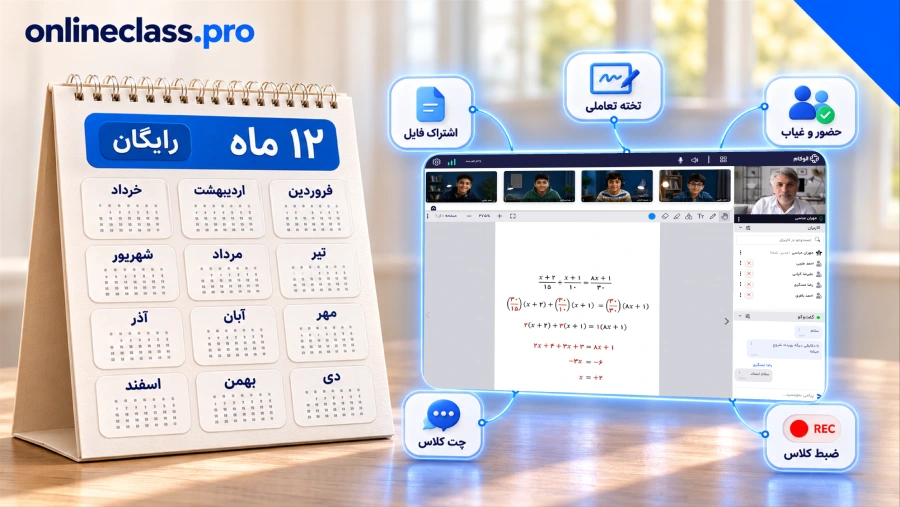
اگر امکان استفاده از کامپیوتر یا لپتاپ را دارید، این فرایند میتواند سادهتر باشد. در پلتفرمهای مجهز به ضبط داخلی، مثل الوکام یا اسکای روم و پلتفرم onlineclass.pro میتوانید با دسترسی لازم و بدون نصب برنامه جداگانه، کلاس را بهصورت لوکال روی دستگاه یا بهصورت ابری ذخیره کنید.